Die große Born4play Top100 PS4 & PS5 Bildschirmschoner-File Creators Anleitung
Alle Desktop-Worker und Viel-Schaffende am Monitor kennen es: Der Bildschirm soll bei Inaktivität in den Bildschirmschoner-Modus schalten und cooles Zeug zeigen.
Schneller Überblick der Themen
Downloadlinks aller TOP100 Bilder für PS5 & PS4
Kreiere deinen eigenen Bildschirmschoner
Genau diesen Wunsch hatte ich auch oft. Der Microsoft Store deines Windows Betriebssystems bietet hier einem eine Unzahl an kostenlosen herunterladbaren Inhalten und Designs mit inklusiven Bildschirmschoner-Bildern. Und diese sind durchaus beeindruckend schön.
Doch wenn du etwas Eigenes kreieren möchtest oder dich wie ein echter BORN4PLAYER fühlen möchtest, dann kommst du nicht drumrum dir deine eigene Bildschirmschoner-Diashow zu erstellen. Wie das geht, zeige ich dir in diesem Beitrag.
Leider kann ich dir (oder euch) aus urheberrechtlichen Gründen nicht einfach meine ZIP-Datei in der Google Cloud bereitstellen, da dies als ungerechtfertigte und unerlaubte Vervielfältigung ohne ausdrückliche Genehmigung der Rechteinhaber angesehen werden könnte. Was ich aber darf, ist euch eine Anleitung zur privaten Nutzung innerhalb eines Tutorials aufzuzeigen. Etwas Zeit und Geduld müsst ihr hier schon investieren, doch der Aufwand lohnt sich alle mal.
Legen wir mal los.
Bilder-Download-Links Top PS5 & PS4 Spiele
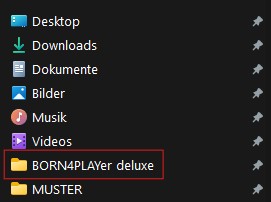
Zuerst solltet ihr euch einen passenden Ordner auf eurem PC und in eurem Windows-Explorer anlegen. Dafür könnt ihr Z.B. den Titel BORN4PLAYer Deluxe verwenden. Hierin legt ihr alle Bilder der unteren Download-Linksliste ab:
 Pixelopus
 Nachdem wir also die mehr als 200 Links zu den Top100 für die PS5 und PS4 gesammelt haben, und ich kann euch sagen, daß das ein wirkliches Heidengeschäft gewesen ist, können wir zum Tutorial kommen.
Leitfaden zum Erstellen deines BORN4PLAYer deluxe Bildschirmschoners
1. Erstellen eines eigenen Ordners
An aller erster Stelle sollte man einen eigenen Ordner erstellen, in welchen man alle heruntergeladenen Bilder hineinspeichert. Ich hab diesen Ordner BORN4PLAYer deluxe genannt, ihr könnt auch einen eigenen Namen vergeben wie z.B. My PS favorites oder Ähnliches.
Diesen Ordner benötigt man später auch um ihn im Windows Bildschirmschoner-Optionsmenü auswählen zu können. Ausserdem ist er unsere Anlaufstelle zum Anpassen und Bearbeiten der Bilder.
2. Vergeben neuer Dateinamen
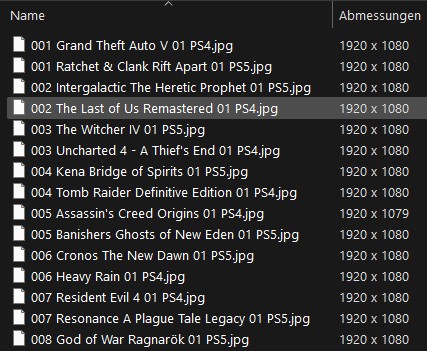
Jedes heruntergeladenen Bild hat logischerweise einen eigenen Namen. Zur besseren Übersichtlichkeit solltet ihr nun alle Bilder umbennen. Ich habe das logischerweise in der Reihenfolge meiner TOP100 Listen für die PS4 bzw. PS5 gemacht mit dem dazupassenden Namen des Spieltitels.
Für meine Arbeitsweise und Erleichterung hat sich dieses Benennungssystem am besten geeignet. Ihr könnt das selbstverständlich übernehmen oder ein eigenes Benennungssystem ersinnen.
3. Vereinheitlichen des Bildformats und der Bildgröße (Teil 1)
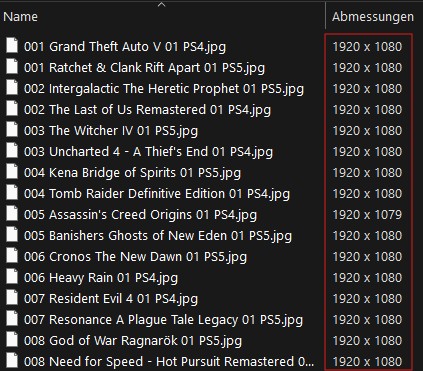
Nun kommt die wichtigste Aufgabe. Wie ihr sehen könnt, haben die Bilder alle möglichen Formate oder Bildgrößen. Ich habe immer versucht das üblichste Format .jpg und die Bildgröße 1920×1080 zu finden. Doch ihr könnt euch vorstellen, dass dies unmöglich war.
Damit die Diashow nicht durch unterschiedliche Größen und Formate unerwünscht aussieht oder vielleicht sogar abbricht, solltet ihr euch auf ein Format und eine Bildgröße festlegen. Ich habe .jpg und die häufigste 16:9 Bildbreite (1920×1080 px) ausgewählt. Falls ihr andere Resolutionen oder Einstellungen bei eurem Monitor habt, solltet ihr hier ein Format wählen, das euch am besten passt und die geringste Bearbeitungszeit in Anspruch nimmt.
4. Vereinheitlichen des Bildformats und der Bildgröße (Teil 2)
Zur Bearbeitung der Bilder benötigt ihr eine Bildbearbeitungssoftware. Hier gibt es eine Unmenge an Angeboten. Falls ihr bereits Erfahrungen mit Bildbearbeitung habt, wählt eure eigene Software aus. Falls ihr völlige Newbies seit, dann würde ich euch eines der vielen kostenlosen Programme vorschlagen. Allgemein findet ihr hier Vieles oder Spezielles in diesem Beitrag.
Wichtig ist, dass das Programm Folgendes kann: Bildergrößen ändern und das Zuschneiden des Formats erlauben. Wenn ihr euch auf eine gewünschte Bildgröße festgelegt habt, solltet ihr alle Bilder am besten mit der Stapelverarbeitung des Programms auf einmal ändern. Nicht jedes Programm hat diese Funktion. Anderfalls müsst ihr die betreffenden Bilder manuel anpassen. Und das kann bei so vielen Bildern schon eine Weile dauern.
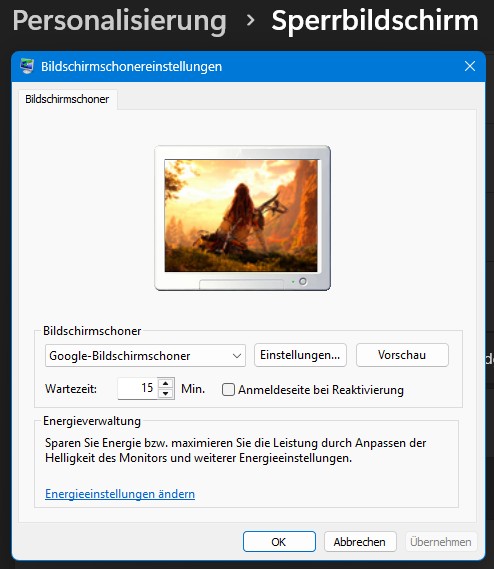
5. Bildschirmschoner unter Windows 11 einstellen (Teil 1)
Wenn ihr alle Bilder zufriedenstellend bearbeitet habt, geht es nun zu den Windows-Einstellungen. Hier geht ihr in Einstellungen und navigiert zu Personalisierung / Sperrbildschirm und wählt meistens ganz unten Bildschirmschoner aus. Im Pop-Up Fenster wählt ihr dann den Google-Bildschirmschoner aus und klickt rechts auf Einstellungen.
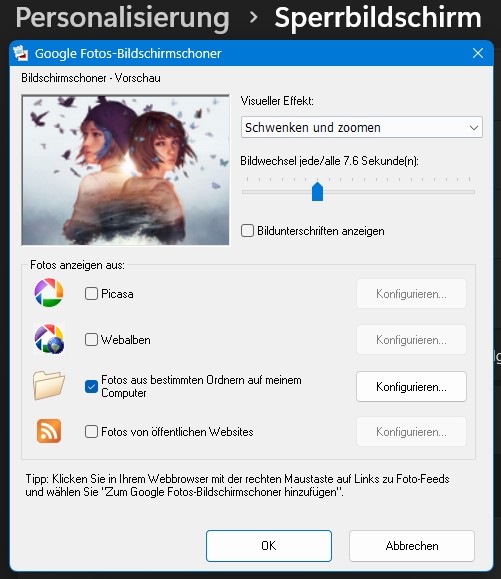
6. Bildschirmschoner unter Windows 11 einstellen (Teil 2)
Nachdem ihr Einstellungen gewählt habt, müsst ihr nun den Order angeben in welchem sich eure Wallpapers befinden. Dies macht ihr über Konfigurieren.
In dieser Maske stellt ihr nachher auch die Art des visuellen Effekts ein. Es gibt verschiedene Effekte, ich finde den Schwenken und Zoomen Effekt am coolsten. Hier hat aber jeder seine eigenen Vorlieben.
Übrigens könnt ihr hier auch die Schnelligkeit des Bildwechsels einstellen. Ich finde die standardmässigen 7,6 Sekunden völlig ausreichend. Wenn ihr weniger einstellt, ist der Schoner zu hektisch, wählt er mehr als 10 Sekunden aus, dauert es dann zu lange bis mal das nächste Bild auftaucht.
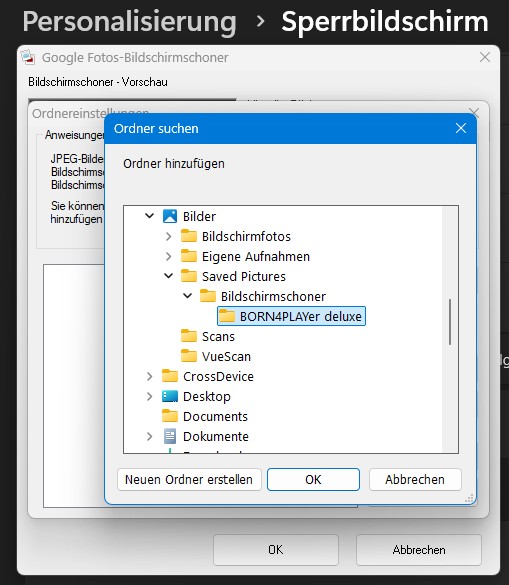
7. Bildschirmschoner unter Windows 11 einstellen (Teil 3)
Fügt dann euren Ordner hinzu und achtet darauf dass das blaue Häckchen vor dem Ordnerpfad aktiviert ist. Ihr könnt hier auch mehrere Ordner eingeben. Bestätigt dann mit OK. Ihr kehrt dann in die vorherige Maske zurück und seht dann schon oben links im Eck eine kleine Diashow eurer ausgewählten Bilder.
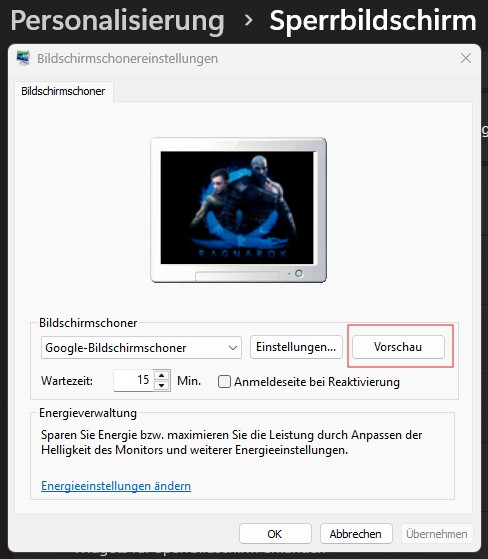
8. Bildschirmschoner unter Windows 11 einstellen (Teil 4)
Wenn ihr alle Einstellungen vorher optimal nach euren Vorlieben eingestellt habt, könnt ihr nun euren individuellen Bildschirmschoner in der Vorschau antesten.
Ihr müsst nach dem Klick aber die Maus sofort loslassen, denn die Vorschau bricht sofort nach der geringsten Bewegung wieder ab.
Et …. voilà !!!
Willkommen im Club der BORN4PLAYer.
Ich hoffe dieses kleine Tutorial, das keiner braucht, hat euch doch irgendwie geholfen euren Desktop zu verschönern. Wenn ihr mir im Gegenzug dafür eure Meinung als versierte PS5-Gamer kundtun würdet und mir in der unteren Umfrage meine Entscheidungsfindung erleichtern wollt, dann würde ich mich über eure Teilnahme freuen.
Schneller Überblick der Themen
Downloadlinks aller TOP100 Bilder für PS5 & PS4

Gefällt dir dieser Artikel?
Dann spende bitte mit dem PayPal Button einen kleinen Obulus und unterstütze unser Fifty/Fifty-Spendenprojekt.
50% gehen zugunsten von ShareTheMeal.
Damit Kinder dieser Welt nicht Hunger leiden müssen.
50% gehen zur Deckung von Selbstkosten.
Damit es dieses Blog weiter gibt um Spenden sammeln zu können.
Vielen Dank für deine Spende.
2K Games Action-Adventure Activision Activision Blizzard Assassin's Creed Bethesda Softworks Blogwork Bloober Team Capcom Concrete Genie Control Cronos: The New Dawn Crystal Dynamics Deep Silver (Volition) DigiVents ΔOX▢ Doom: The Dark Ages EA Sports Ego-Shooter Embracer Group Game(r)-News Game-Brandings GameCube God of War (2018) Grand Theft Auto GTA V Guides & Ratgeber Hardware Heavy Rain Hot Wheels Hot Wheels Unleashed 2: Turbocharged id Software In eigener Sache Intergalactic: The Heretic Prophet Interna Lego 2K Drive Majora's Mask Microsoft (Gaming) Milestone Modern Warfare Modern Warfare 2 Modern Warfare 3 Multiplayer N64 Naughty Dog NetEase Nintendo Ocarina of Time Odyssey Outlaws Pixelopus † Plaion PlayStation Preview Primal PS2 PS3 PS3 | Uncharted PS4 PS4 | Uncharted PS5 Quantic Dream RE6 Reborn Remedy Entertainment Resident Evil Resident Evil Resident Evil 4 Resident Evil 5 Review Rockstar Games Rollenspiele Saints Row IV Santa Monica Studio SCIE Sega Shadows Shift 2 Unleashed Social Media Sonic Colors: Ultimate Square Enix Star Wars Survival-Horror Take 2 Interactive The Last of Us The Last of Us (PS4) TLoZ: Twilight Princess Tomb Raider TOP 5 TOP 10 TOP 25 TOP 50 TOP 100 Ubisoft Umfragen Uncharted Video(spielverfilmung) Wrap-Up YouTUBE ZeniMax Media Zockerakte X
1st-person 3rd-person 1348 alan wake a plague tale assassin's creed astro bot banishers batman black myth call of duty clair obscur control crash bandicoot cronos cyberpunk dark pictures death stranding directive 8020 doom fallout far cry ghost of god of war grand theft auto guardians guide hall of game heavy rain hell is us horizon hot wheels i.e.s. intergalactic interna it takes two journey kena knack lachen verboten lego life is strange little nightmares lost in random mafia marvel mass effect mindseye need for speed neo berlin news nintendo no man's sky onimusha open world outcast overcooked phantom blade platin playstation preview ratchet & clank read dead redemption reanimal resident evil review rise of hydra saints row scars above shooter sifu silent hill simulation social media sonic spider-man split fiction star wars survival-horror swords of legends the division the expanse the last of us the order the witcher tomb raider top5 top10 uncharted unknown9 until dawn USK18+ video watch_dogs where winds meet woochi wrap-up 23 wrap-up 24 wrap-up 25 yotei